

Kriegsspiel WW2 Total, das 3D-Strategiespiel zwischen Achsenmächten und Alliierten während des 2. Weltkrieg.
WW2 Total ist ein von Spielern für Spieler entwickeltes, einzigartiges Kriegsspiel aus einer Kombination von Strategiespiel mit Schlachten.
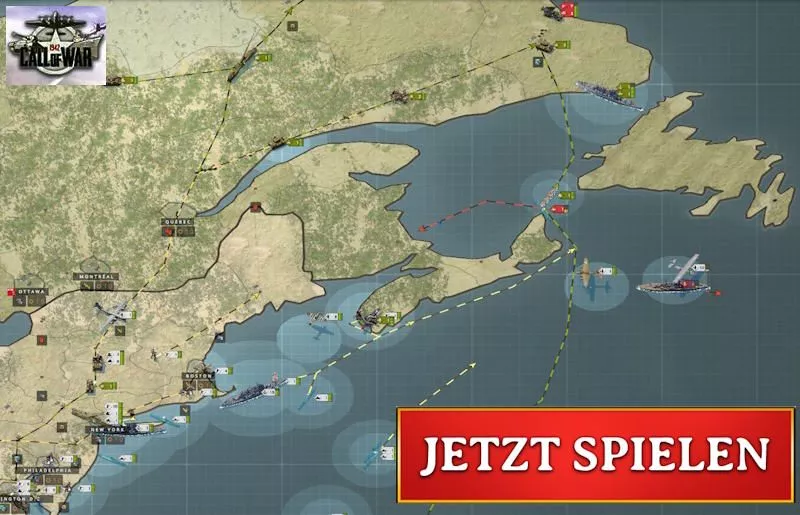
Kostenloses Strategiespiel
Den Handlungsrahmen für das PC-Spiel bietet der Konflikt zwischen Achsenmächten und Alliierten während des Zweiten Weltkrieges.
Bis zu vier Spieler haben in dem Kriegsspiel die Kontrolle über die Streitkräfte der Achsenmächte und Alliierten.
Kriegsspiel über den 2. Weltkrieg
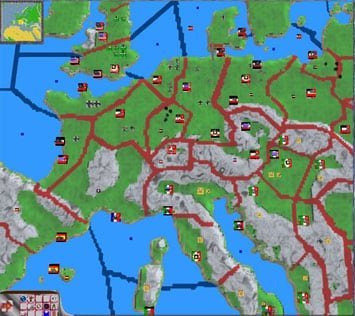
Mit Beginn des Höhepunktes des Zweiten Weltkrieges in Europa im Sommer 1942 übernimmt der Spieler im Kriegsspiel WW2 Total die Führung über die Divisionen, Luftwaffen-Verbände und Flotten sowie die Kontrolle über Rüstung, Forschung und Politik seiner Großmacht. Der Kriegsschauplatz des gigantischen Ringens um die Weltherrschaft reicht auf einer 3D-Karte mit fast 150 Provinzen vom westlichen Atlantik bis zum Ural und vom Nordkap bis nach Nordafrika.
Einzel- und Mehrspieler-Modus
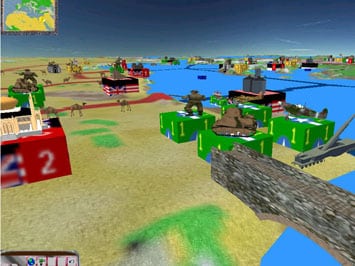
In simultanen Runden (alle Spieler erteilen gleichzeitig ihre Befehle) kann das kostenlose Kriegsspiel WW2 Total entweder im Einzelspieler-Modus gegen eine lernende KI oder im LAN bzw. Internet als Mehrspieler-Spiel gespielt werden.
Durch simultane Befehlsausgabe müssen die Aktionen des Gegners vorhergesehen werden und im Mehrspieler-Modus des Kriegsspiels muss kein Spieler auf seine Mitspieler mehr warten !
Zahlreiche unterschiedliche Einheiten
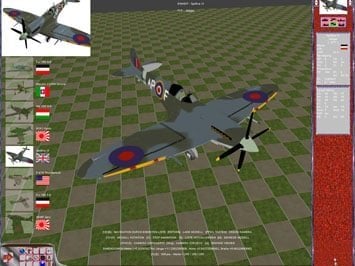
Im kostenlosen Kriegsspiel WW2 Total stehen jetzt schon mehr als 50 verschiedene Land-, Luft- und See-Einheiten mit detaillierten 3D-Modellen zur Verfügung, welche jeweils mehr als 20 individuelle Daten für Produktion, Bewegung und Kampfeinsatz haben.
Die Mehrzahl dieser Einheiten muss durch Forschung aus den zu Beginn vorhandenen Waffen entwickelt werden.
Die wichtigsten Panzer, Jäger, Bomber, Kriegsschiffe und Infanterie-Waffen aus dem Zweiten Weltkrieg sind in diesem Kriegsspiel berücksichtigt.
Systemvoraussetzungen:
- Windows 8, 7, Vista, XP, ME, 2000
- DirectX9.0c (August 2007 oder später) oder höher
- Video: mindestens 1024×768 Auflösung mit 16 bit, 64 MB Video RAM (128 MB empfohlen)
- CPU: 1600 MHz Prozessor (2 GHz empfohlen)
- Speicher: 1 GB RAM (2 GB empfohlen)
- 400 MB freier Festplattenspeicher
- 16bit Direct Sound kompatible Sound-Card
- Version 1.4.0
- Build #38 vom 21. Oktober 2014
- ca. 212 MB
Kriegsspiel WW2 Total – KOSTENLOSER DOWNLOAD:

Vollständige Spielregeln WW2 Total (PDF-Format)
Installation
Bitte stellen Sie sicher, dass ihr Computer den Mindestanforderungen des Spiels entspricht, welche
weiter hier aufgeführt sind. Es ist äußerst wichtig, dass ihr Computer diese Mindestanforderungen erfüllt, damit das Spiel fehlerfrei läuft.
Systemvoraussetzungen überprüfen
Mithilfe des DirectX-Diagnoseprogramms können Sie Informationen über ihre
Systemvoraussetzungen erhalten, falls Sie nicht sicher sind, was dieses Thema angeht.
• Starten Sie das DirectX-Diagnoseprogramm, indem Sie auf den Start-Button in der Taskleiste
klicken und anschließend Ausführen wählen. Geben Sie in die Dialogbox DXDIAG ein. Das
DirectX-Diagnoseprogramm wird gestartet.
• Ihre Systemvoraussetzungen werden in der Registerkarte System angezeigt. In den
Registerkarten Anzeigen bzw. Sound finden Sie Informationen über ihre Grafik- bzw.
Soundkarte.
• Vergleichen Sie diese Angaben mit den Mindestvoraussetzungen weiter unten. Als Faustregel
können Sie sich merken, dass auf einem Computer, der die Mindestvoraussetzungen erfüllt, das
Spiel mit den niedrigsten Grafik- und Soundeinstellungen läuft. Auf einem Computer, der auch
die Empfohlenen Voraussetzungen erfüllt, läuft das Spiel auch noch flüssig, wenn Sie höhere
Einstellungen gewählt haben.
Hinweis: Nur erfahrene Benutzer sollten Änderungen an den Einstellungen im DirectXDiagnoseprogramm
vornehmen.
• Wenn Sie Probleme haben, das Spiel zu starten und Hilfe benötigen, dann lesen Sie den
Abschnitt Bereinigung des Systems vor dem Spielstart .
• Haben Sie Probleme, weil das Spiel abstürzt ? Dann lesen Sie den Abschnitt Vor dem
Spielstart in dieser Anleitung !
Minimalkonfiguration
• Windows ME, Windows 2000, Windows XP, Windows Vista
• DirectX9c (mindestens vom August 2007 oder später) oder höher
• Intel Pentium- oder AMD K6-Prozessor mit 1600 Mhz
• 512 MB RAM
• 400 MB feier Festplattenspeicher und zusätzlicher Speicherplatz für gesicherte Spielstände
(außerdem benötigen die Windows-Auslagerungsdatei und die Installation von DirectX 9
ebenfalls Speicherplatz)
• Direct3D-fähige Grafikkarte mit mind. 64 MB (z.B. GeForce3), um die DirectX9-Features
ausnutzen zu können, sollte die GeForce FX oder eine gleichwertige Karte mit den zugehörigen
Treibern verwendet werden.
• DirectX9-kompatible Soundkarte (zum Beispiel SoundBlaster Audigy / Audigy2 Soundkarte)
• Tastatur
• Maus
Benötigt für Multiplayer
Internet (2-8 Spieler)
• Breitband-Internetverbindung (DSL, Kabelmodem oder schneller)
• je eine Software-Installation mit unterschiedlichen Lizenz-Schlüsseln je Computer
Netzwerk (2-8 Spieler)
• TCP/IP-kompatibles Netzwerk
• je eine Software-Installation mit unterschiedlichen Lizenz-Schlüsseln je Computer
Bereinigung des Systems vor dem Spielstart
Bevor neue Software installiert wird, ist es wichtig, dass sich die Festplatte in gutem Zustand
befindet. Wir empfehlen deshalb, ScanDisk und Defragmentierung regelmäßig laufen zu lassen.
Dadurch wird gewährleistet, dass Spiele möglichst fehlerfrei laufen. Darüber hinaus funktioniert Ihr
Computer umso besser, wenn die Festplatte in einem guten Zustand ist, und auch andere Software
läuft dann stabiler und schneller.
• ScanDisk (Win98/Me) bzw Fehlerprüfung (Win2000/XP) sucht auf der Festplatte / den
Festplatten nach Fehlern und behebt sie.
• Die Defragmentierung der Festplatte(n) stellt sicher, dass die Daten richtig sortiert sind.
Dadurch soll vermieden werden, dass Daten beschädigt werden. Außerdem begünstigt die
Defragmentierung die Prozessorgeschwindigkeit.
• Die Datenträgerbereinigung bereinigt die Festplatte von nicht benötigten Dateien und macht so
Platz auf der Festplatte frei, so dass es bei der Installation zu keinen Problemen kommen sollte.
• In der Windows-Hilfe finden Sie weitere Informationen zum Ausführen von
ScanDisk/Fehlerüberprüfung, der Defragmentierung und der Datenträgerbereinigung:
1. Klicken Sie auf den Start-Button und wähle Hilfe.
2. Klicken Sie nun auf die Option Suchen und geben Sie die Stichwörter “ScanDisk” (bei
Win98/ME), “Fehlerüberprüfung‘ (bei Win2000/XP), “Defragmentierung” und
“Datenträgerbereinigung” ein. Es werden dann Hilfedateien zu diesen Punkten angezeigt.
Was ist DirectX ?
DirectX ist ein Bestandteil von Windows 98, 2000, ME, XP,Vista und Windows 7. Es ermöglicht
Windows, sehr schnell auf bestimmte Bestandteile des PCs zuzugreifen, damit die aktuellsten
Spiele auf dem PC laufen. Wenn neue Technologien verwendet werden, wie z.B. 3D-Beschleuniger
oder 3D-Soundkarten der neuen Generation, unterstützt DirectX diese neuen Technologien. Für das
Spiel wird zumindest DirectX9c benötigt.
Um problemlos zu laufen, benötigt DirectX möglicherweise die aktuellsten Software-Treiber für
Grafikkarte, Soundkarte oder 3D-Treiber. Wenn Treiberversionen verwendet werden, die über keine
DirectX9-Unterstützung verfügen, treten beim Spielen möglicherweise Problem hinsichtlich Grafik
oder Sound auf.
Weitere Informationen zu DirectX finden Sie auf der offiziellen Website unter irectX-Endbenutzer-Runtimes Web Installer.
Wie installiere ich DirectX 9 ?
Wenn Sie den Installer für DirectX von der Download-Seite heruntergeladen haben, starten Sie bitte
die Datei dxwebsetup.exe .
Der Installer ist von Microsoft, überprüft den Computer auf die benötigten Komponenten und lädt
die etwa 10 MB grossen Dateien direkt von Microsoft herunter und installiert diese.
Alternativ können Sie die Datei auch direkt von der Microsoft-Downlodseite herunterladen.
1.6. Installation des Spiels
Um das Spiel zu installieren starten Sie die WW2TOTAL-‚Versionsnummer‘.EXE-Datei.
Deinstallation oder erneute Installation des Spiels
Wenn Probleme beim Spielen auftreten oder das Spiel nicht korrekt installiert wurde, sollten Sie es
deinstallieren:
1. Klicken Sie dazu auf den Start-Button und wähle Systemsteuerung, dann Software. Suchen Sie
in der Liste nach WW2Total und klicken Sie darauf zum deinstallieren.
2. Um das Spiel nach der Deinstallation erneut zu installieren, gehen Sie wie im Abschnitt
Installation des Spiels beschrieben vor.
Wichtiger Hinweis: Es wird dringend empfohlen, das Spiel nicht manuell zu deinstallieren, da
dadurch möglicherweise einige zum Spiel gehörige Dateien nicht korrekt entfernt werden. Es ist
normal, dass durch den Spieler erstellte Dateien wie gespeicherte Spielstände, Wiederholungen oder
andere spielspezifische Dateien auch nach der Deinstallation auf dem Computer erhalten bleiben.
Sollen diese Dateien ebenfalls nach der Deinstallation entfernt werden, löschen Sie diese einfach so,
wie Sie auch sonst Dateien von ihrem Computer löschen.
Vor dem Spielstart
Manchmal können Programme, die auf ihrem System laufen, Ressourcen beanspruchen, die das
Spiel benötigt, um ordnungsgemäß zu laufen. Diese Programme sind nicht alle direkt sichtbar, und
viele werden automatisch beim Starten des Computers geladen. Es gibt zahlreiche Programme, so
genannte “Hintergrundanwendungen”, die immer auf Ihrem System ausgeführt werden. In seltenen
Fällen können diese einen Absturz des Spiels herbeiführen.
Wichtiger Hinweis: Wenn Sie diese “Hintergrundanwendungen” schließen, um ihr System für das
Spiel zu optimieren, dann stehen sie nach Beendigung nicht mehr zur Verfügung. Achten Sie also
darauf, diese Hintergrundanwendungen nach dem Spielen wieder zu aktivieren, indem Sie den
Computer neu starten.
Antivirus- und Systemschutz-Programme
Wenn auf ihrem System, wie grundsätzlich empfohlen, ein Antivirus- oder Systemschutz-Programm
(wie z.B. eine Firewall bei Multiplayer-Spielen) läuft, solltest Sie diese beenden bzw. Deaktivieren,
bevor Sie spielen. Dazu klicken Sie mit Rechts in der Windows-Taskleiste auf das Programmicon
und wählen Schliessen, Deaktivieren oder die entsprechende Option.
Allgemeine Hintergrundanwendungen schliessen
Sobald die Antivirus- und Systemschutz-Programme deaktiviert sind, sollten Sie alle unnötigen
Hintergrundanwendungen beenden, da sie manchmal Probleme bei der Installation oder beim
Spielen verursachen können.
Windows 98/ME
1. Drücken Sie gleichzeitig die Tasten Strg+Alt+Entf. Das Fenster ANWENDUNG SCHLIESSEN
sowie eine Liste aller Hintergrundanwendungen, die derzeit auf deinem Computer laufen,
erscheint.
2. Um eine Hintergrundanwendung zu beenden, klicken Sie auf den Namen in der Liste und dann
auf den Button Task Beenden.
Hinweis: Es ist wichtig, dass Sie die Hintergrundanwendungen Explorer und Systray NICHT
SCHLIESSEN, da diese unerlässlich sind, damit Windows korrekt arbeitet. Alle anderen
Hintergrundanwendungen können beendet werden.
3. Das Fenster Anwendung schließen wird geschlossen, und die Anwendung ist beendet.
Wiederholen Sie diesen Vorgang, um auch alle anderen Hintergrundanwendungen zu schließen.
Windows 2000 / XP Professional
1. Drücken Sie gleichzeitig die Tasten Strg+Alt+Entf. Das Fenster Windows-Sicherheit erscheint.
2. Klicken Sie nun auf Task-Manager. Im Fenster Task-Manager beenden Sie eine
Hintergrundanwendung, indem Sie in der Registerkarte Anwendung zuerst auf ihren Namen in
der Liste und anschließend auf Task beenden klicken.
Hinweis: Je nach Computereinstellungen erscheint bei einigen Windows 2000/XP-Professional-
Benutzern nach dem Drücken von Strg+Alt+Entf direkt das Fenster Windows-Sicherheit, so dass
sofort auf den Task-Manager zugegriffen werden kann.
Windows XP Home
1. Drücken Sie gleichzeitig die Tasten Strg+Alt+Entf. Das Fenster Task-Manager erscheint.
2. Im Fenster Task-Manager beenden Sie eine Hintergrundanwendung, indem Sie in der
Registerkarte Anwendungen zuerst auf ihren Namen in der Liste und anschließend auf Task
beenden klicken.
Wichtiger Hinweis: Denken Sie daran, dass Sie beim nächsten Neustart ihres Computers alle
Hintergrundanwendungen, die Sie geschlossen haben, wieder aktivieren.
Gratis-Lizenzschlüssel für WW2 Total
ACHTUNG: Aufgrund einer geplanten, vollständigen Neuentwicklung des Spieles mit neusten Techniken ist diese Version ab sofort VOLLSTÄNDIG KOSTENLOS !
Es kann einer der nachfolgend aufgeführten Lizenzschlüssel und Benutzernamen nach dem erstmaligen Start der Software eingegeben werden, um alle Nationen freizuschalten (bitte beachten, dass im Mehrspieler-Modus aber alle Beteiligten unterschiedliche Lizenzschlüssel und Benutzernamen verwenden müssen):
WW230HJXPYF6I3U8FFZB
GAMER ALPHA
WW2SD7JXEHF9IL1FFFHF
GAMER BETA
WW2SD7JXEHF9IL1FFFJF
GAMER GAMMA
WW2J059XCHC1CINVCFFC
GAMER DELTA
WW2N949XBUX8CAYZJFTO
GAMER EPSILON
WW2TULJXTGNGI7A0IF2A
SPIELER EINS
WW2RS7JXEUJ6I3L4FFPH
SPIELER ZWEI
WW2J059XCHC1CINVCFEC
SPIELER DREI
WW2N0FQXNP7L3SLPLFVC
SPIELER VIER
WW2ZZXQX6UZ93LXZNFUX
SPIELER FÜNF
Der Traum
LAN-PARTY …
… oder der lange Weg zum Kriegsspiel WW2 Total !
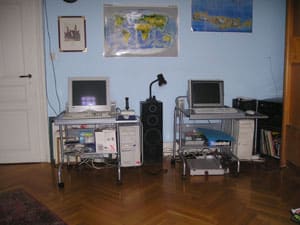
Mein Name ist Norman und nachdem ich viele Jahre PC-Strategiespiele und Geschäftsanwendungen für den Softwaremarkt entwickelt hatten, begann die Zeit der Ego-Shooter auf dem PC-Markt. Nun trafen sich meine Freunde fast regelmäßig samstags in meinem Entwickler-Studio mit einer großen Anzahl vernetzter Computer, um die ganze Nacht in einer LAN-Party zu ‚zocken‘ (Bild links).
Leider hatten alle diese Ego-Shooter einen – in unseren Augen – gravierenden Nachteil: sie beschränken sich alle auf unzusammenhängende, kurze Aktionen ohne wirklich strategische Konzepte im Hintergrund – wie Ressourcen-Management oder Offensiv-Planungen zu berücksichtigen, geschweige denn mittel- oder längerfristiges aufbauendes Gameplay zu ermöglichen.
STRATEGIE UND TAKTIK
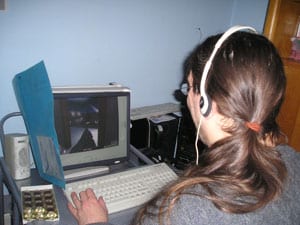
Nun kam die Idee, eine LAN-Party oder Mehrspieler-Spiel für das Internet mit Elementen aus meinen bisherigen, erfolgreichen PC-Strategiespielen und Brettspielen wie Axis&Allies und anderen, mit einem Ego-Shooter wie Battlefield 1942 oder Call of Duty als Taktik-Spiel ähnlich wie in Steel Panthers oder X-Com zu kombinieren.
Mit WW2 Total soll es möglich werden, strategische Entscheidungen über Angriffe und Verteidigung, Ressourcen-Management, Rüstung, Forschung und Politik zu treffen, und gleichzeitig seine selbst produzierten und bereitgestellten Einheiten in einem Taktik-Kampf zu führen. Und wenn man möchte, kann man das Spiel längerfristig anlegen und bei der nächsten LAN-Party fortsetzen.
Und dies alles im 3d-Modus, mit einer Vielzahl von Einheiten und mit bis zu vier (später sechs bis acht) Spielern im LAN-Party-Netzwerk oder im Mehrspieler-Spiel über Internet !
DIE ARBEITEN AM SPIELE-PROJEKT
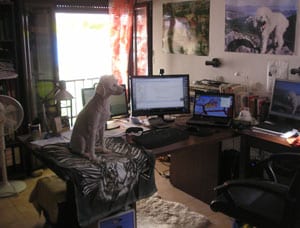
Viele Jahre der Vorbereitung, Projekt-Arbeit und enorme Entwicklungskosten waren nötig, um diesen Traum umzusetzen und nun ist er schon so weit gediehen, dass eine Early-Access-Version der Spieler-Community vorgestellt werden kann. Und natürlich werden die Vorschläge und Ideen der Community von WW2 Total in Upgrades berücksichtigt und ihr erhaltet Support direkt vom Entwickler.
Zum Abschluss noch eine kleine Anmerkung, da ich auch leider die Erfahrung machen mussten, dass es im Internet auch eine Minderheit von Fantasten und Träumern gibt:
Bis auf die externe Erstellung der Mehrzahl der 3d-Modelle bin ich ein Ein-Mann-Team (wenn man mal auch noch die Hunde außen vor lässt, welche mich aber zum Glück in Bewegung halten, damit ich fit für die Arbeiten an diesem Projekt bleibe), muss ich mich von daher auf das Wesentliche des Spieles konzentrieren – nämlich in erster Linie das Gameplay und die Balance !
PC-Spiel über den 2. Weltkrieg ?
Das ausgerechnet das in Deutschland etwas heikle Thema 2. Weltkrieg der Handlungsrahmen dieses Computer-Spieles ist, war von Beginn an kein Zufall !
Zu einem verfügt der Autor über diesen historischen Zeitabschnitt das meiste Wissen, die besten Quellen und auch die mit Abstand zahlreichsten 3D-Modelle.
Und für ein Strategiespiel mit Shooter-Elementen bietet der 2. Weltkrieg das perfekte Szenario, denn es war der einzige weltumfassenden Konflikt, welcher vollständig drei-dimensional (auf dem Boden, auf der See und in der Luft) ausgetragen wurde (im Ersten Weltkrieg war der Luftkrieg letztlich nicht entscheidend und Tanks kamen nur begrenzt gegen Ende zum Einsatz).
Außerdem waren erstmals Rüstung, wirtschaftliche Planung, die Kontrolle von Rohstoffgebieten und Waffen-Forschung zumindest genauso wichtig wie militärische Strategien, was ein wesentlicher Bestandteil eines Strategiespiels sein muss !
Dazu kommen noch eine Unmenge von historisch durchaus infrage kommenden politischen und militärischen Optionen in Betracht, welche dem Spiel jedes Mal einen anderen Verlauf geben können.
Und schließlich kommt noch die Tatsache hinzu, dass es ein ‚Totaler Krieg‘ mit zwei unversöhnlichen Lagern war, welcher bis zur endgültigen Entscheidung ausgefochten wurde – was zumindest für ein Mehrspieler-Spiel mit zwei sich bekämpfenden Fraktionen optimal ist.
Siehe auch: Pädagogische Bewertung von Strategie-Computerspielen